AIを仕事で使いたい。
でも、ツールが多すぎて選べません。
ChatGPTもGeminiもClaudeも、全部契約するのは大変です。
チームで使うなら、お金や情報の管理も気になりますよね。
そんな悩みに合うのが、ビジネス向けAIサービスのDoraverseです。
公式サイトでは、15以上の主要AIモデルを一つの画面で使えると紹介されています。
モデルとは、AIの頭脳にあたる部分のことです。
この記事では、できること、料金、注意点を順番に整理しました。
読み終わるころには、自分の職場に合うか判断しやすくなります。
Doraverseとは?
Doraverseは、仕事で使うAIを一つにまとめたビジネス向けAIプラットフォームです。
プラットフォームとは、いろいろな機能が集まった土台のことです。
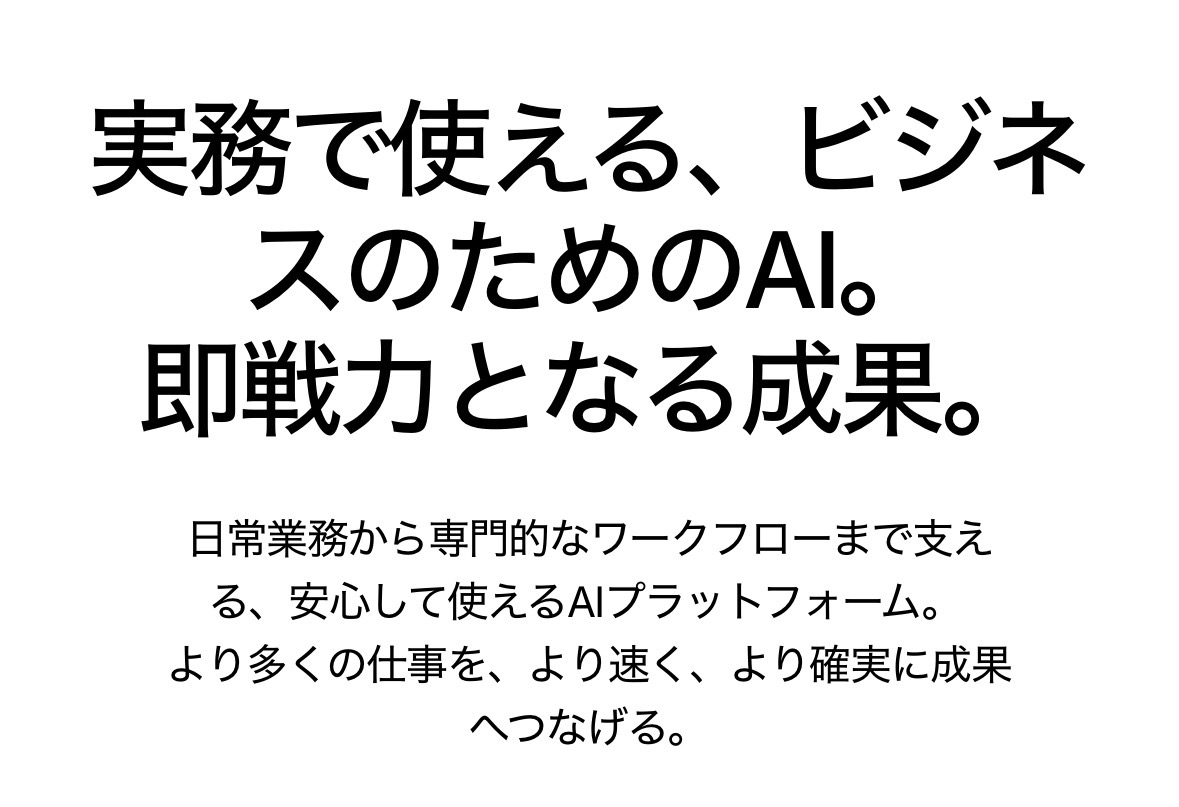
公式サイトのキャッチコピーは「実務で使える、ビジネスのためのAI」です。
チャットで質問するだけではありません。
会議の記録、翻訳、画像づくりまで、同じ場所で進められます。
AIの専門知識がなくても、ノーコードで始められると案内されています。
ノーコードとは、プログラムを書かずに使えることです。
- 15以上のAIモデルを利用
- 会議の議事録を自動作成
- 60以上の言語で翻訳
- 利用状況を管理画面で確認
実際の画面を見ると、使うイメージがつかみやすくなります。
気になる人は、公式サイトで機能をのぞいてみてください。
AI機能でできること
Doraverseの機能は、大きく4つに分けると分かりやすいです。
複数のAIを使い分ける
GPT、Claude、Gemini、Grokなど、15以上のモデルを選べます。
一つの質問を複数のAIに送って、答えを並べて比べる「AI並列」があります。
AI同士が回答をチェックし合う「AIディベート」もあります。
より信頼できる答えを目指したいときに役立ちます。
会議の記録を自動化する
AI議事録は、ZoomやGoogle Meet、Teamsの会議を記録できます。
文字起こしと、やるべきことの書き出しまで自動です。
会議中に、60以上の言語へリアルタイムで翻訳する機能もあります。
記録はPDFやDOCXで書き出して共有できます。
翻訳と画像・動画をつくる
AI翻訳は、話した言葉をその場で文字にして翻訳します。
翻訳した内容を、音声で聞ける機能もあります。
画像づくりでは、Nano Banana 2 / ProやGPT-Image 2.5などを使えます。
動画づくりは、Proプラン以上の機能です。
自分用のAIをつくる
AIエージェントビルダーを使うと、自社の資料を元にしたAIアシスタントを作れます。
コードを書く必要はありません。
決まった時間に作業を行う「AIスケジュールタスク」もあります。
たとえば、毎週のレポート作成とメール送信を任せられます。
業務効率化の使い方
Doraverseは、毎週くり返す作業を減らしたい人に向いています。
よくある場面を3つ紹介します。
会議が多い営業チーム
「また議事録の担当か……」
そんな声が出る職場は少なくありません。
AI議事録なら、会議中の発言が文字になります。
終わったあとに、決まったことをすぐ確認できます。
海外メンバーがいるチーム
日本語と英語が飛び交う会議は、聞き取るだけで疲れます。
リアルタイム翻訳があれば、文字を見ながら参加できます。
採用や契約の担当者
人事向けの「HR Agent」は、求人票の作成や履歴書の分析を助けます。
法務向けの「Legal Agent」は、契約書の期限管理を助けます。
どちらもExpert AIという追加サービス(アドオン)です。
Businessプランの利用者向けと案内されています。
- 議事録づくりを自動化
- 会議の翻訳を同時に実施
- 週次レポートを自動送信
- 名刺をデジタル化
導入するメリット
最大のメリットは、AIの契約と管理を一か所にまとめられることです。
公式サイトでは、AIコストを最大80%削減できると案内されています。
月45時間以上の工数削減も、目安として紹介されています。
- AI契約を一本化できる
- 誰がどれだけ使ったか見える
- 説明なしですぐ使える
- 安全面の認証がそろう
管理者は、ユーザー別・チーム別に利用枠を設定できます。
誰がどのAIをどれだけ使ったかも、画面で確認できます。
操作は、普段のチャットと同じ形式です。
研修なしで使い始められると案内されています。
安全面では、SOC 2 Type II、ISO/IEC 27001、GDPRに対応しています。
どれも、情報をきちんと守る仕組みがあるかを示す基準です。
SOC 2とISOは外部の審査、GDPRはEUの個人情報のルールです。
会話は、通信中も保存中も暗号化されています。
暗号化とは、第三者に読めない形に変えることです。
入力したデータがAIの学習に使われることはない、とも案内されています。

AIの使い分けを試すなら👆
ChatGPT単体との違い
違いは、一つのAIだけか、複数をまとめて使えるかです。
使うAIが一つだけだと、そのAIの得意・不得意に左右されます。
苦手な作業は、別のツールで補うことになります。
議事録、翻訳、画像づくりを別々に契約すると、請求書もIDも増えます。
管理する人の手間も、そのぶん増えます。
Doraverseなら、これらを一つの契約と一つの画面にまとめられます。
- 複数AIの答えを比較
- 会議から翻訳まで一本化
- 利用量をまとめて管理
ただし、個人で少しだけ使うなら、単体のAIで足りる場合もあります。
使う人数や頻度によって、向き不向きが変わります。
料金プランの目安
料金は、個人向けとチーム向けで分かれています。
公式サイトで確認できた金額は、次のとおりです。
すべてドル表記で、月払いと年払いがあります。
年払いは、最大20%お得とされています。
- Starter:月8〜10ドル
- Pro:月20〜25ドル
- Business:月25〜30ドル
- カスタム:個別見積もり
StarterとProは、1ユーザー分の料金です。
Businessは1ユーザーあたりの料金で、3ユーザーから始められます。
料金のほかに、「クレジット」という使用量の単位があります。
AIとチャットしたり、画像を作ったりすると減っていきます。
毎月の付与量は、Starterが3,000、Proが7,500です。
Businessは、1ユーザーあたり9,000です。
HR AgentとLegal Agentは、それぞれ月額200ドルのアドオンです。
料金は変わることがあります。
最新の金額とプランごとの機能は、公式サイトで見比べられます。
注意点とデメリット
導入前に知っておきたい注意点が、4つあります。
クレジットが足りなくなることも
複雑な作業ほど、クレジットを多く使います。
毎月のクレジットは、請求サイクルごとにリセットされます。
足りないときは、プリペイドクレジットを追加で買えます。
機能はプランで違う
公式の料金ページでは、動画づくりやAIキャンバスはProから、と案内されています。
AIスケジュールタスクもProからです。
使えるモデルや機能は、プランや地域で変わる場合もあります。
データの保管場所を確認する
主なデータ処理環境は、日本国内にあると案内されています。
ただし、AIモデルの提供元や外部連携によっては、米国や欧州で処理される場合があります。
機密情報を扱う会社は、プライバシーポリシーを読んでおきましょう。
無料期間が終わると止まる
トライアルが終わると、すべての機能が一時停止します。
ログインしてデータを見ることはできます。
トライアル用のクレジットは、期間が終わると失効します。
よくある失敗は、いきなり全員に配ってしまうことです。
使い方が分からないまま、使う人が数人だけになりがちです。
向く人・向かない人
向くのは、AIを複数使う人や、チームで管理したい人です。
向いている人
- AI契約をまとめたい会社
- 議事録づくりが負担な人
- 海外メンバーと働く人
- AIの利用を管理したい人
向いていない人
- AIを使う頻度が低い人
- 1つのAIで足りる個人
- 海外処理が認められない会社
当てはまる項目が多いほど、使い道を見つけやすくなります。
迷うなら、無料トライアルで確かめるのが近道です。
無料体験の始め方
Doraverseには、14日間の無料トライアルがあります。
クレジットカードの登録は不要です。
- 公式サイトを開く
- 無料トライアルを選ぶ
- アカウントを登録する
- 一つの業務で試す
14日間で確かめる3ステップ
1日目に、毎週かかる作業を3つ書き出します。
たとえば、議事録、翻訳、レポート作成などです。
次に、一つを選んでAIで試し、かかった時間を測ります。
14日目に、いつもの時間と見比べます。
減った時間と使ったクレジットが分かれば、契約の判断がしやすくなります。
画面の雰囲気は、公式サイトからすぐ確認できます。
まず14日間の無料体験から👆
よくある質問
Doraverseは無料で使えますか?
14日間の無料トライアルがあります。
クレジットカードの登録は不要です。
続けて使う場合は、有料プランへの切り替えが必要です。
AIの知識がなくても使えますか?
必要ありません。
使い慣れたチャット形式で始められると案内されています。
用意されたAIエージェントやテンプレートもあります。
入力したデータはAIの学習に使われますか?
公式サイトでは、学習に使われることはないと案内されています。
データの保管場所などは、プライバシーポリシーで確認できます。
どんなAIモデルが使えますか?
GPT、Claude、Gemini、Grokなど、15以上のモデルです。
使えるモデルは、プランや地域で変わる場合があります。
無料期間が終わったらどうなりますか?
すべての機能が一時停止します。
ログインしてデータを見ることはできます。
アップグレードすると、また使えるようになります。
どの会議ツールで記録できますか?
Zoom、Google Meet、Teamsなどのオンライン会議に対応しています。
対面での会話を録音する機能もあります。
まとめ
Doraverseは、複数のAIをまとめて仕事に使いたいチーム向けのサービスです。
15以上のAIモデルと、議事録・翻訳・画像づくりを一つにまとめられます。
料金はStarterからBusinessまであり、クレジット制です。
データの保管場所と、無料期間後の停止には注意が必要です。
気になった人は、14日間の無料トライアルで、自分の仕事に合うか確かめてみてください。
契約しなければ、期間の終了とともに利用は止まります。
コメント